拼接截图
选取同一页面、等宽且有重叠的截图。
iPhone & iPad
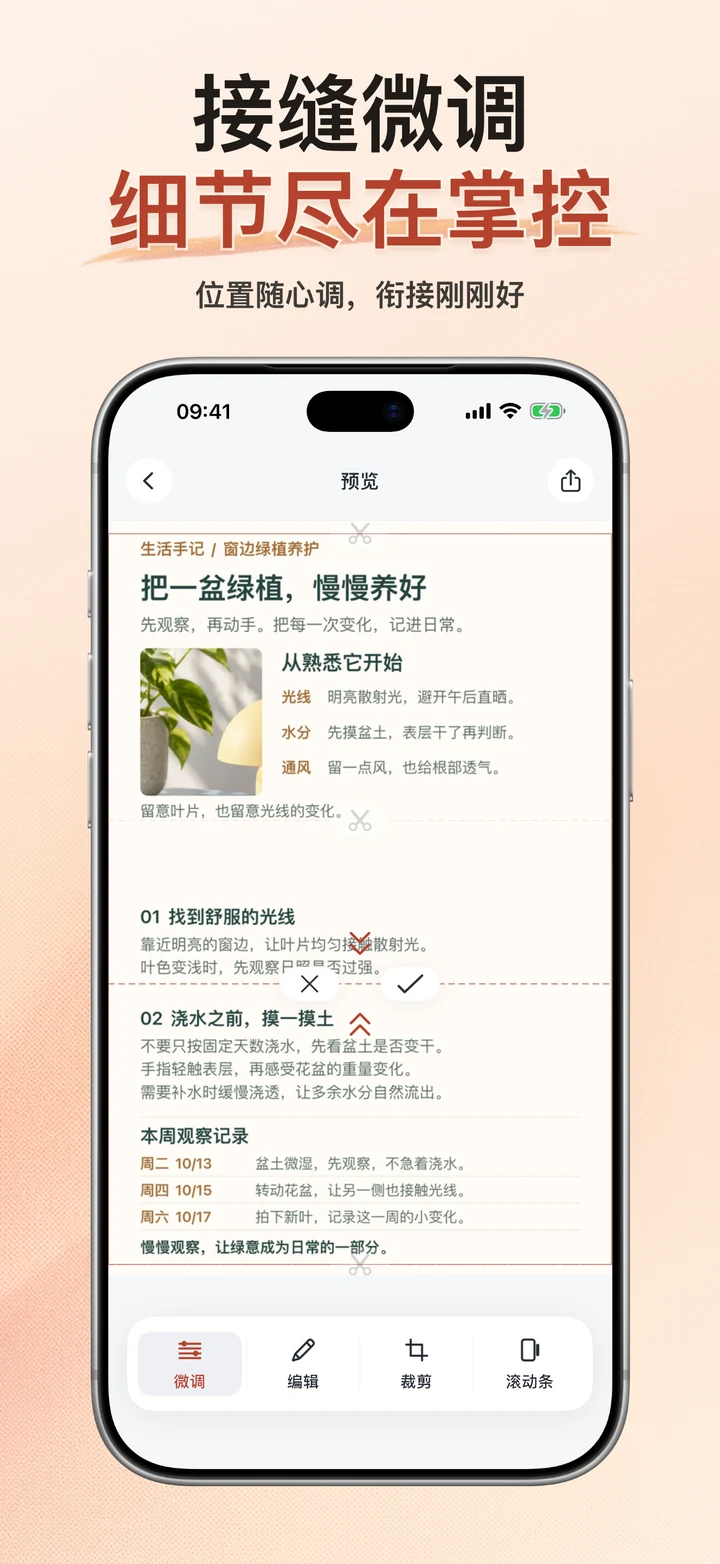
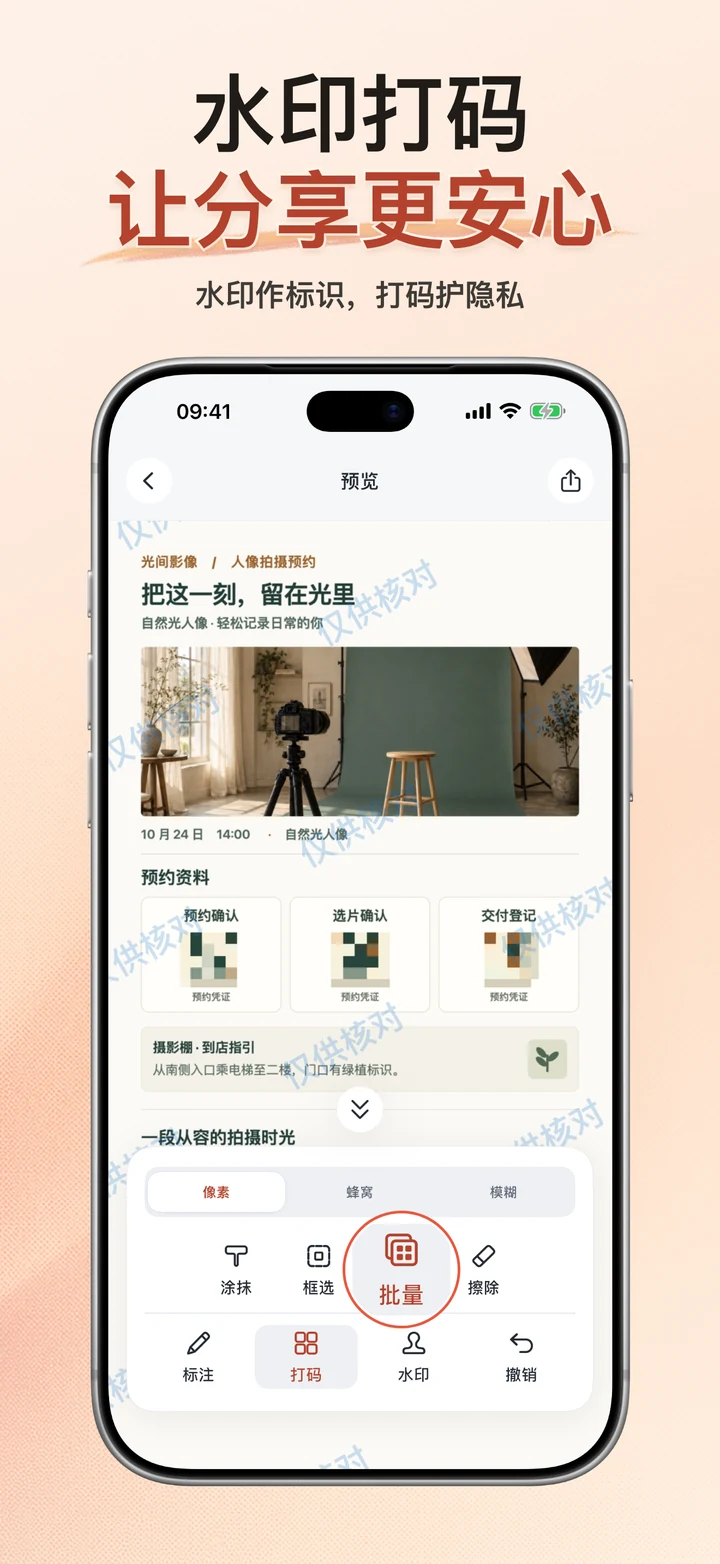
拼接重叠截图、从相册导入滚动视频,或在 AnyStitch 直接录屏。 微调接缝,批量打码相似头像。
视频和录屏长图导出需 Pro。
等待目标页面加载完成。在 AnyStitch 中点「开始录屏」,按指引从系统录屏面板启动录制。
回到目标页面并保持画面静止。iPhone 上等到震动提示,iPad 上稍等片刻,再匀速单向滑动。
录屏结束后,回到 AnyStitch 并停留在前台,等待长图生成并打开预览。检查拼缝,按需裁剪或编辑,再保存或分享。
可直接录屏,也可导入已有录屏。开启「自动结束」时,录完后可停在原页面等录屏结束,也可切回 AnyStitch 结束录屏。选择「由我结束」时,请从录屏指示或控制中心停止。iPhone 会在开始滑动前和录屏结束时震动提示。
自动识别有效滚动内容,跳过系统面板和重复画面。遇到来回滑动,或工资单这类版式相似的列表,也会尽量减少重复、遗漏和错位。
截图拼接可免费导出完整标清 PNG。视频和录屏长图可免费预览和编辑,保存或分享需 Pro。
在 App Store 下载选取同一页面、等宽且有重叠的截图。
从相册选择一段记录页面滚动的视频。
在 AnyStitch 开始录屏,回到目标页面匀速滚动。
拖动接缝来对齐,长按可删掉多余片段。标注和打码会跟着原内容。
加上水印,或框选头像和图案,一次遮挡检测到的相似内容。
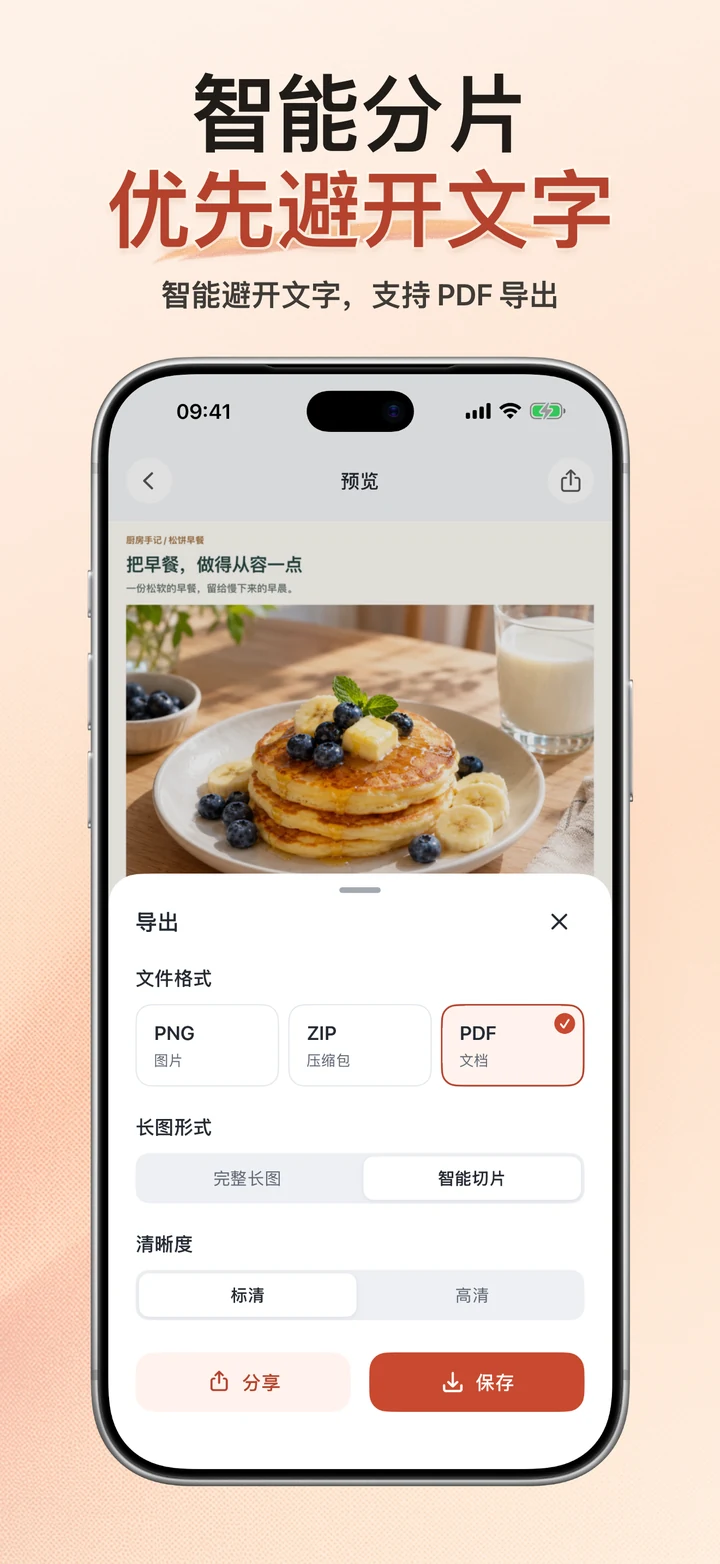
完整长图可以直接保存为 PNG。智能切片会尽量避开文字,ZIP 和 PDF 可以存入「文件」。
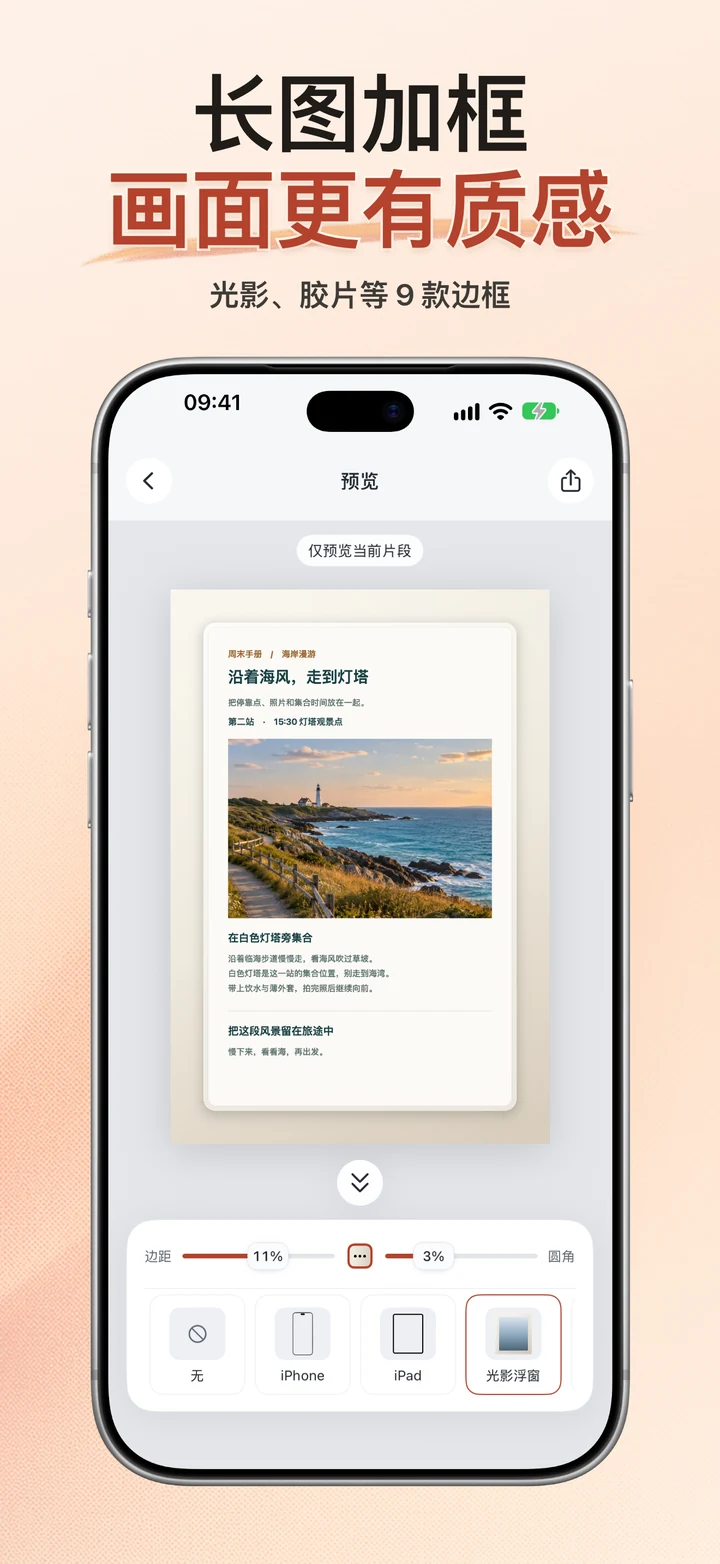
选择设备、光影、留白或胶片风格,为长图加框后可导出为 PNG。
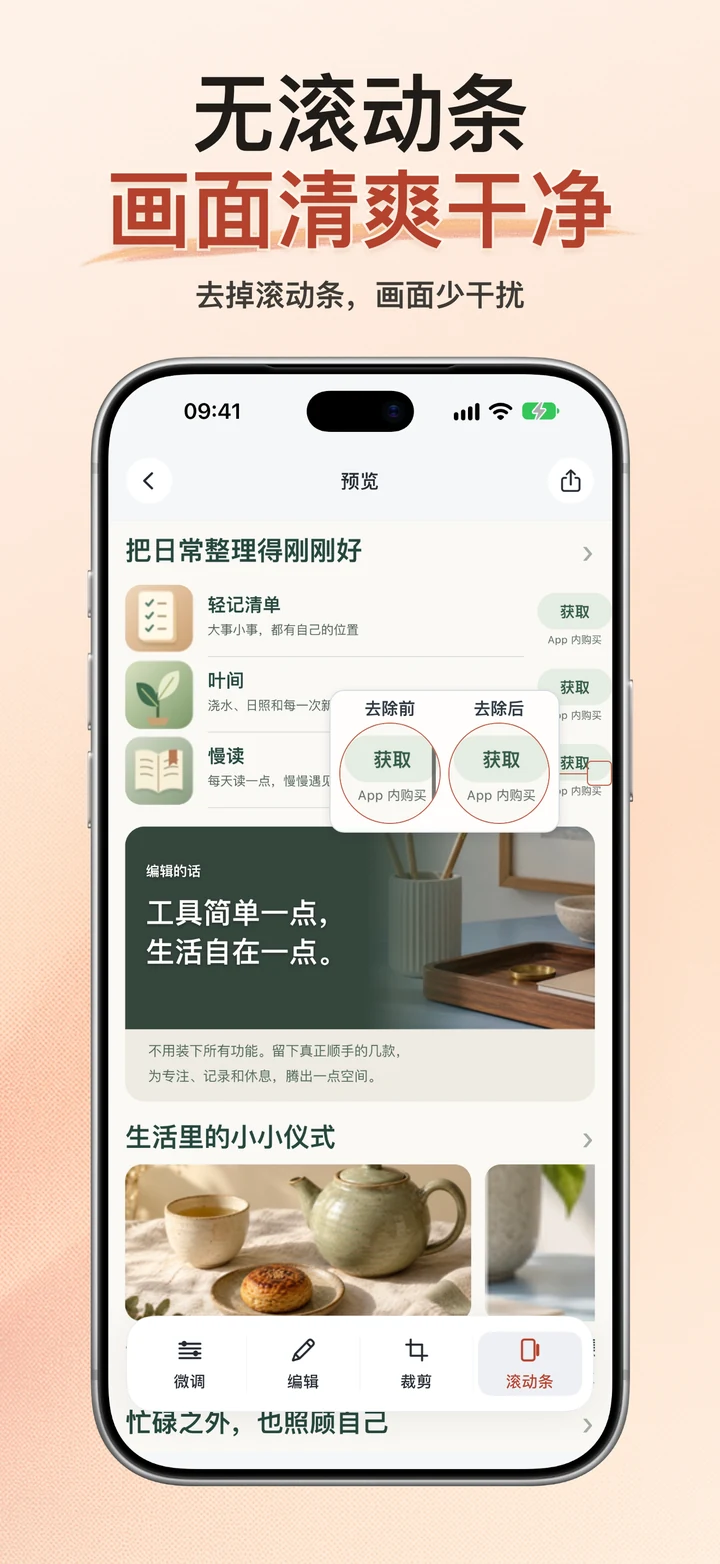
轻点滚动条按钮,查看处理前后的差别。
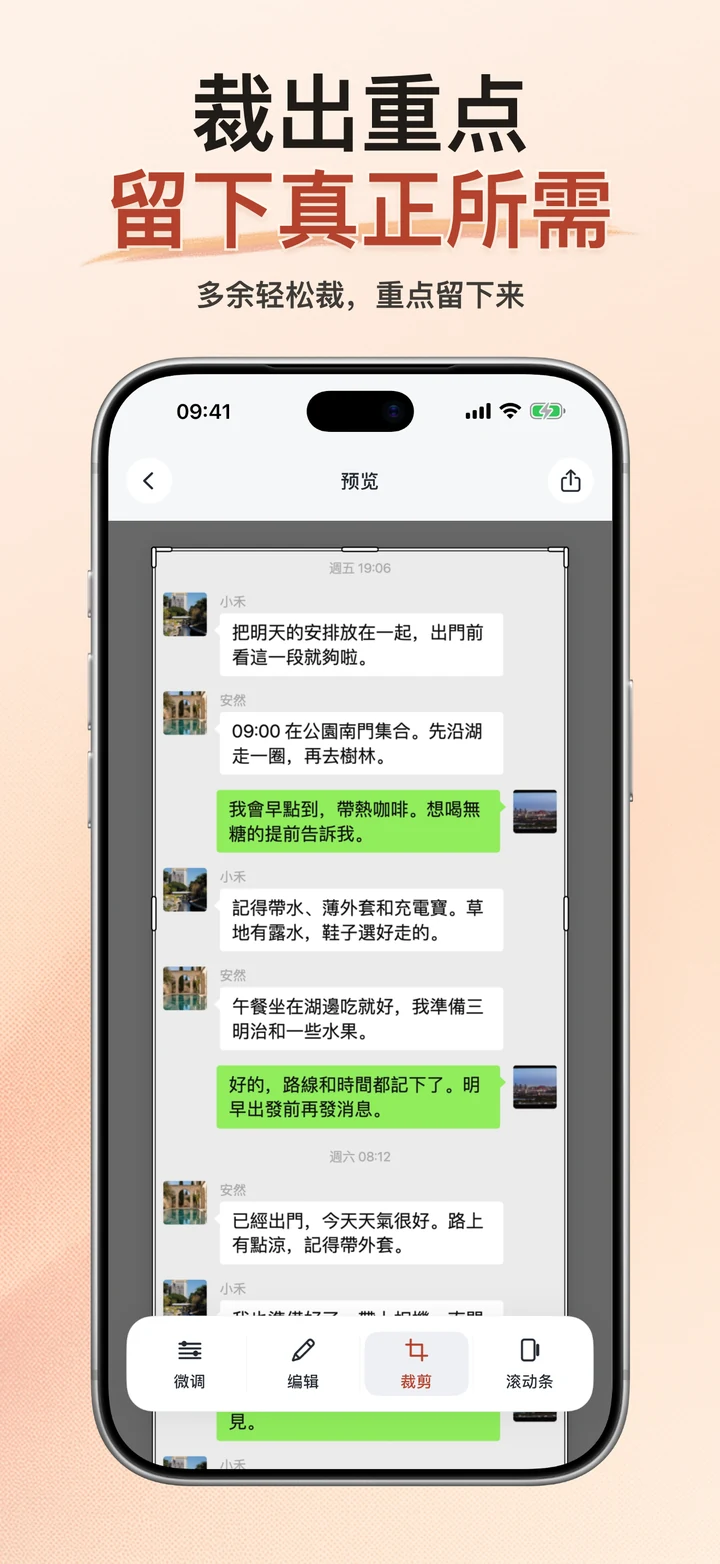
拖动裁剪框边缘,确认前可查看选中的范围。
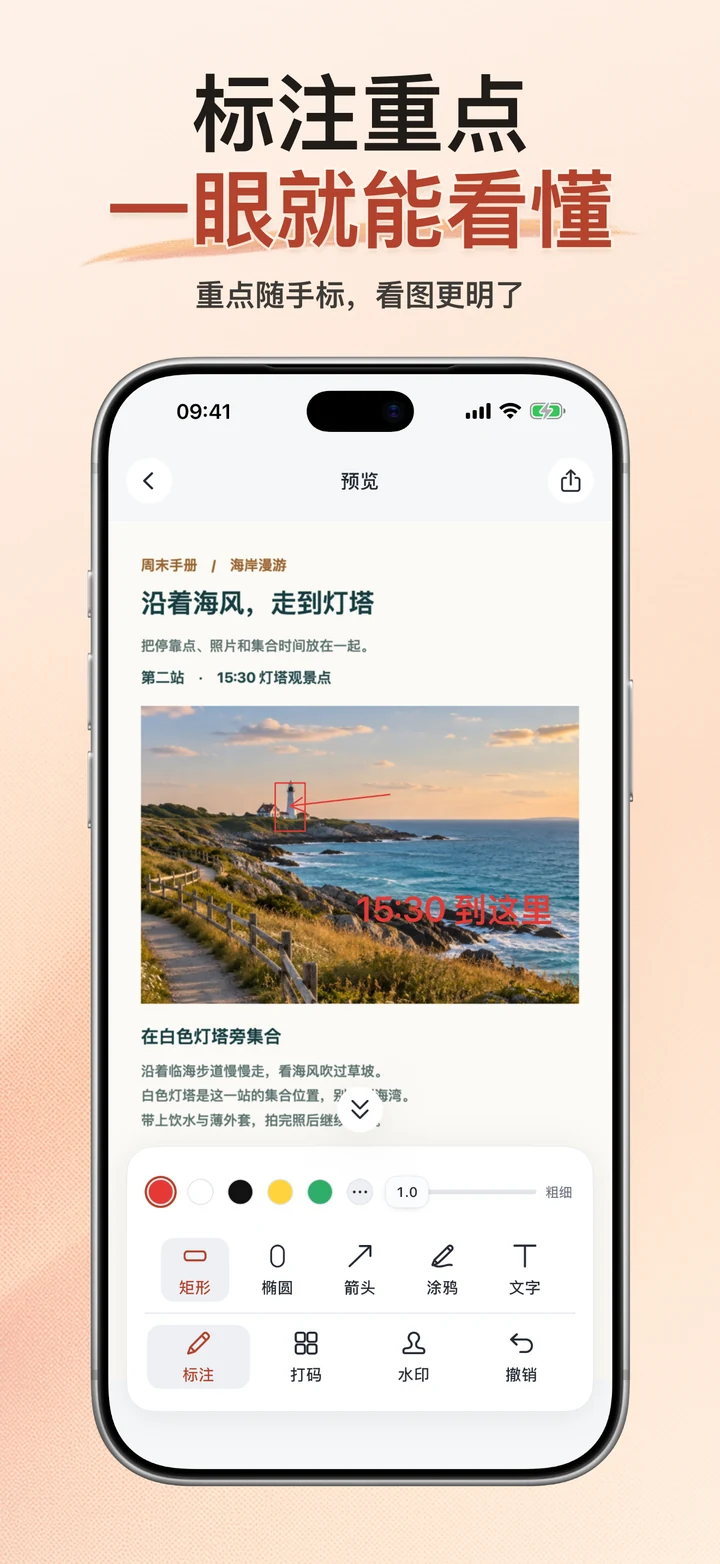
点选文字工具即可输入,也可以用箭头、形状或手绘标记重点。
无广告,无需注册。照片、视频的拼接与编辑都在设备本地完成。
Pro 还包括智能排序、智能切片、高清导出,以及 ZIP 和 PDF。
在 App Store 下载