拼接截圖
選取同一頁面、等寬且有重疊的截圖。
iPhone & iPad
拼接重疊截圖、從相簿匯入捲動影片,或在 AnyStitch 直接錄影。 微調接縫,批次遮蔽相似頭像。
影片和螢幕錄影長截圖匯出需 Pro。
等待目標頁面載入完成。在 AnyStitch 點選「開始錄影」,依指引從系統錄影面板開始錄製。
回到目標頁面並保持畫面靜止。iPhone 上等到震動提示,iPad 上稍等片刻,再以均勻速度向同一方向捲動。
錄影結束後,回到 AnyStitch 並停留在前景,等待長圖完成並開啟預覽。檢查接縫,依需要裁切或編輯,再儲存或分享。
可直接錄製,也可匯入已有的螢幕錄影。開啟「自動結束」時,錄完後可停在原頁面等錄影結束,也可切回 AnyStitch 結束錄影。選擇「由我結束」時,請從錄影指示或控制中心停止。iPhone 會在開始捲動前及錄影結束時震動提示。
自動辨識有效的捲動內容,略過系統面板和重複畫面。遇到來回捲動,或薪資單這類版面相似的清單,也會盡量減少重複、遺漏與錯位。
截圖拼接可免費匯出完整的標準畫質 PNG。影片和螢幕錄影長圖可免費預覽與編輯,儲存或分享需 Pro。
在 App Store 下載選取同一頁面、等寬且有重疊的截圖。
從相簿選擇一段記錄頁面捲動的影片。
在 AnyStitch 開始錄影,回到目標頁面均勻捲動。
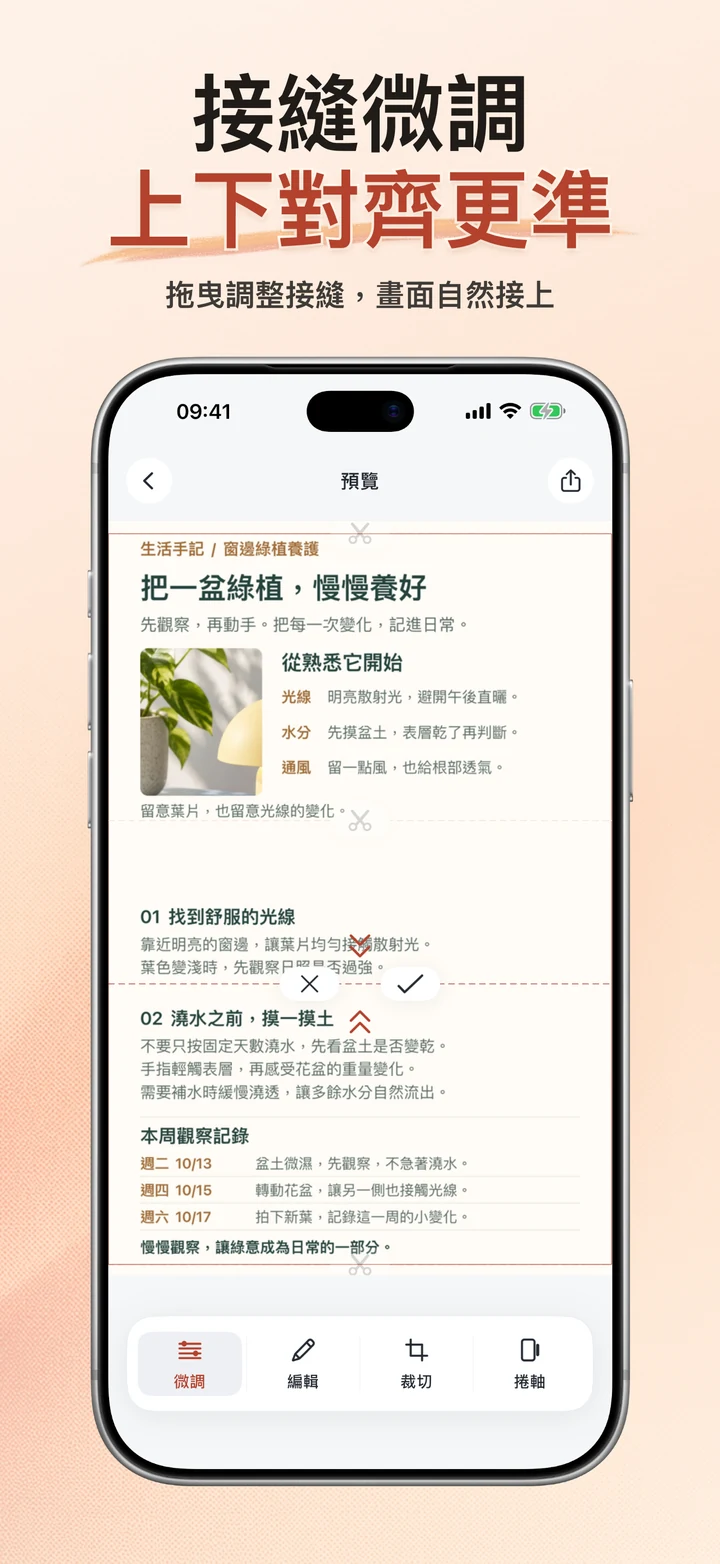
拖曳接縫來對齊,長按可刪除多餘片段。標註和馬賽克會跟著原本的內容。
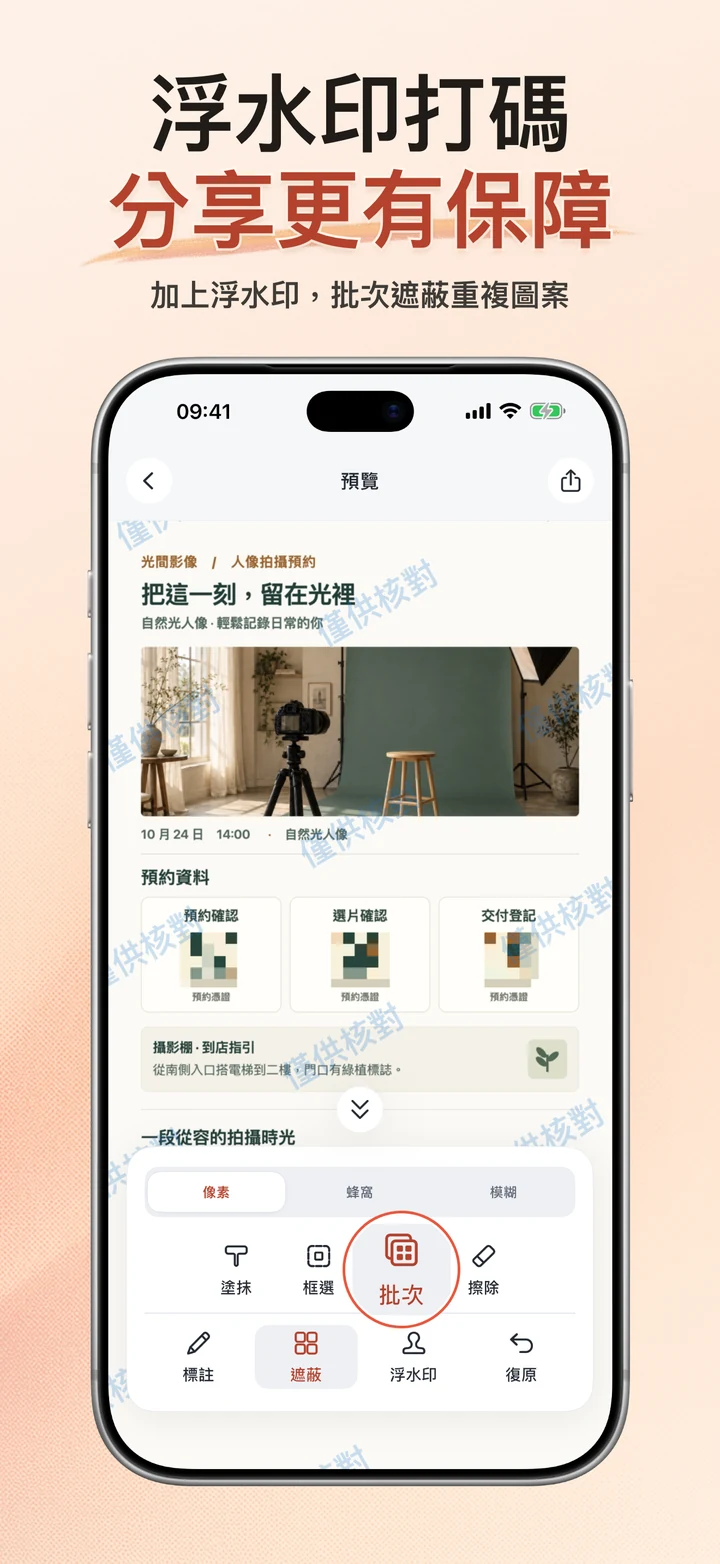
加入浮水印,或框選頭像與圖案,一次遮蔽偵測到的相似內容。
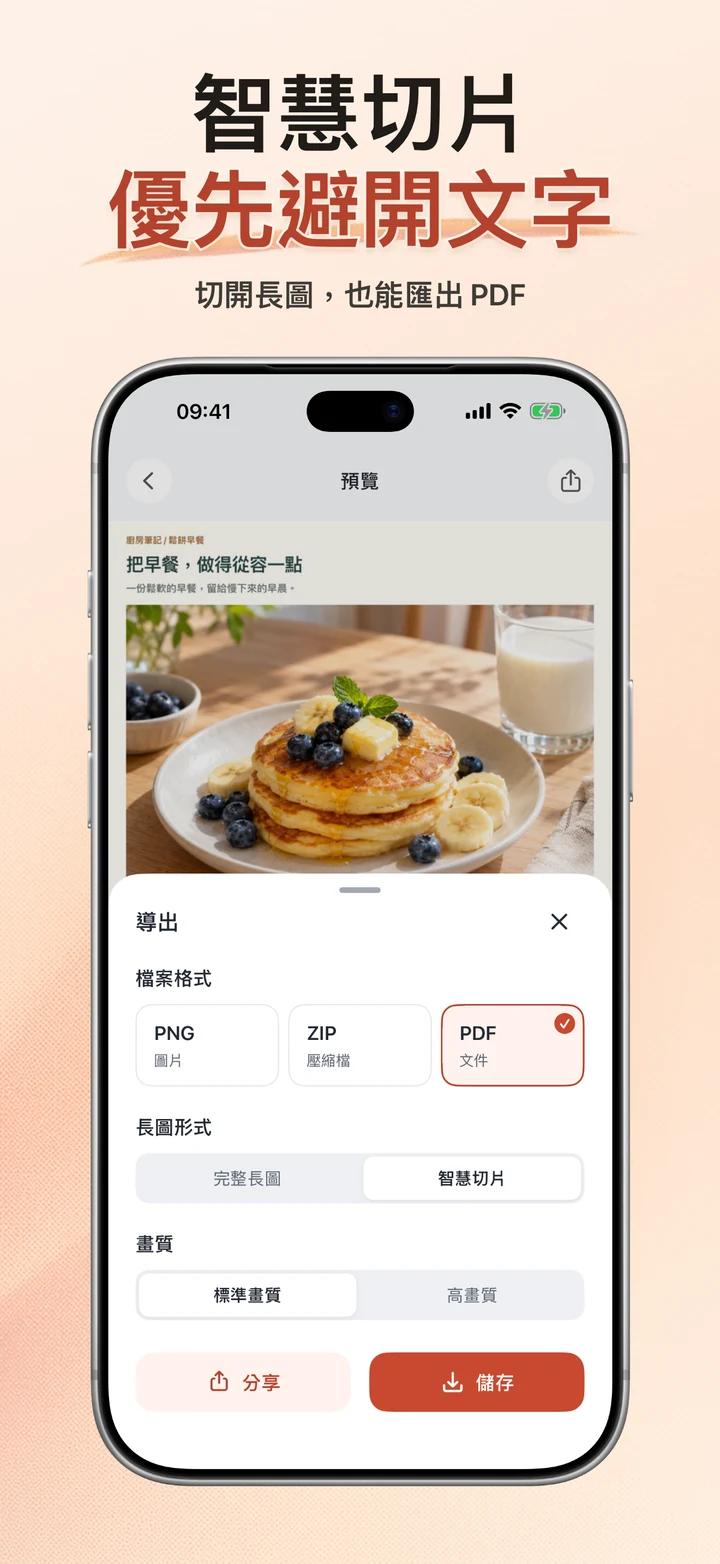
完整長圖可直接儲存為 PNG。智慧切片會盡量避開文字,ZIP 和 PDF 可儲存到「檔案」。
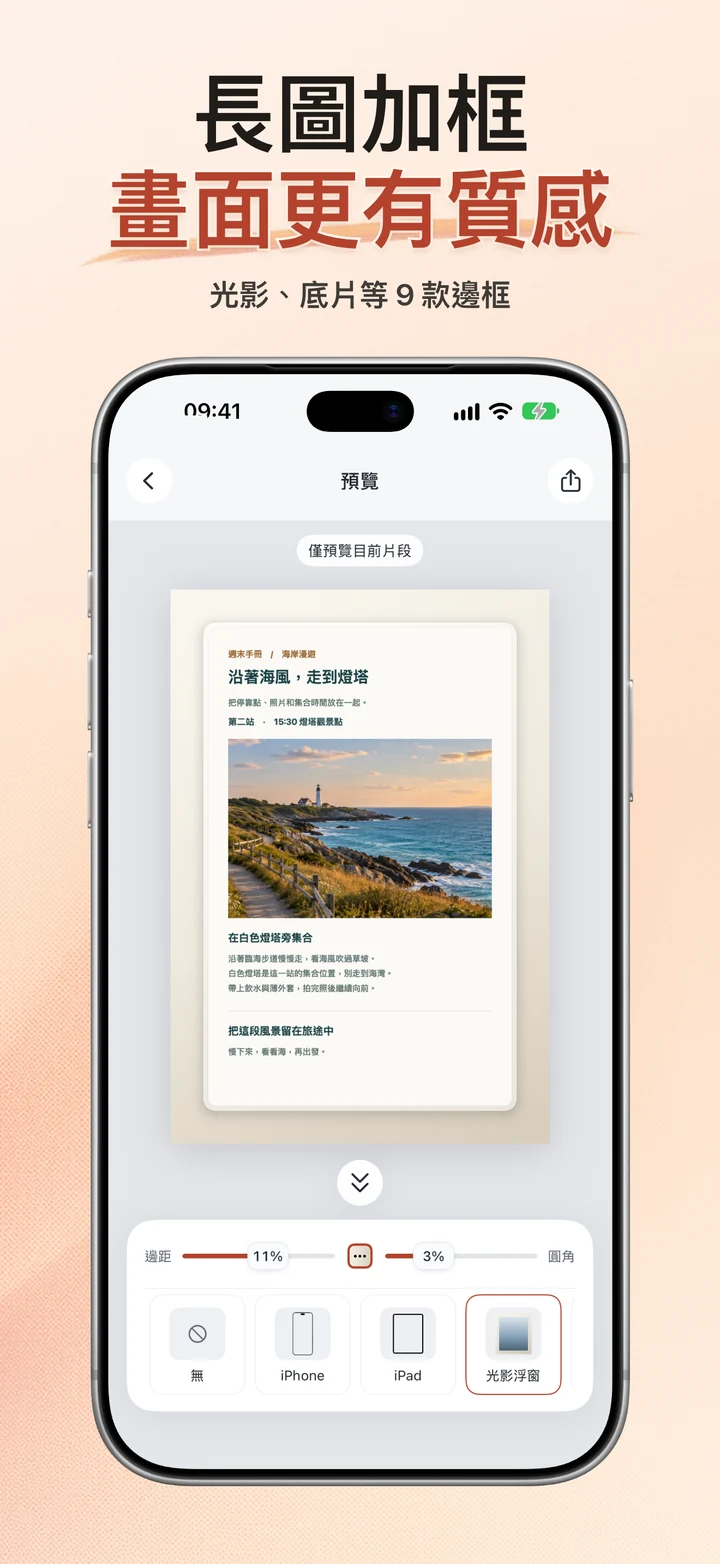
選擇裝置、光影、留白或底片風格,為長圖加框後可匯出為 PNG。
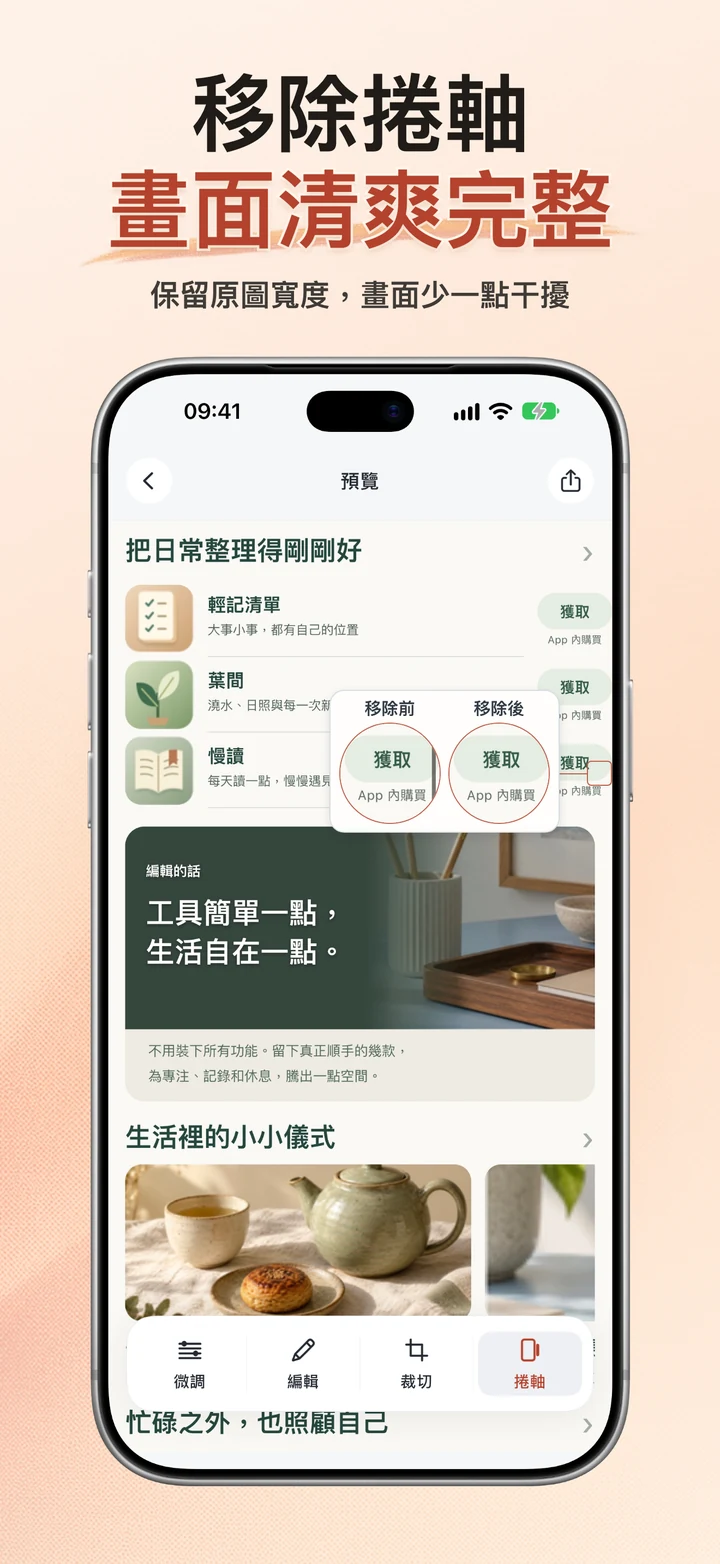
輕點捲動軸按鈕,比較處理前後的差異。
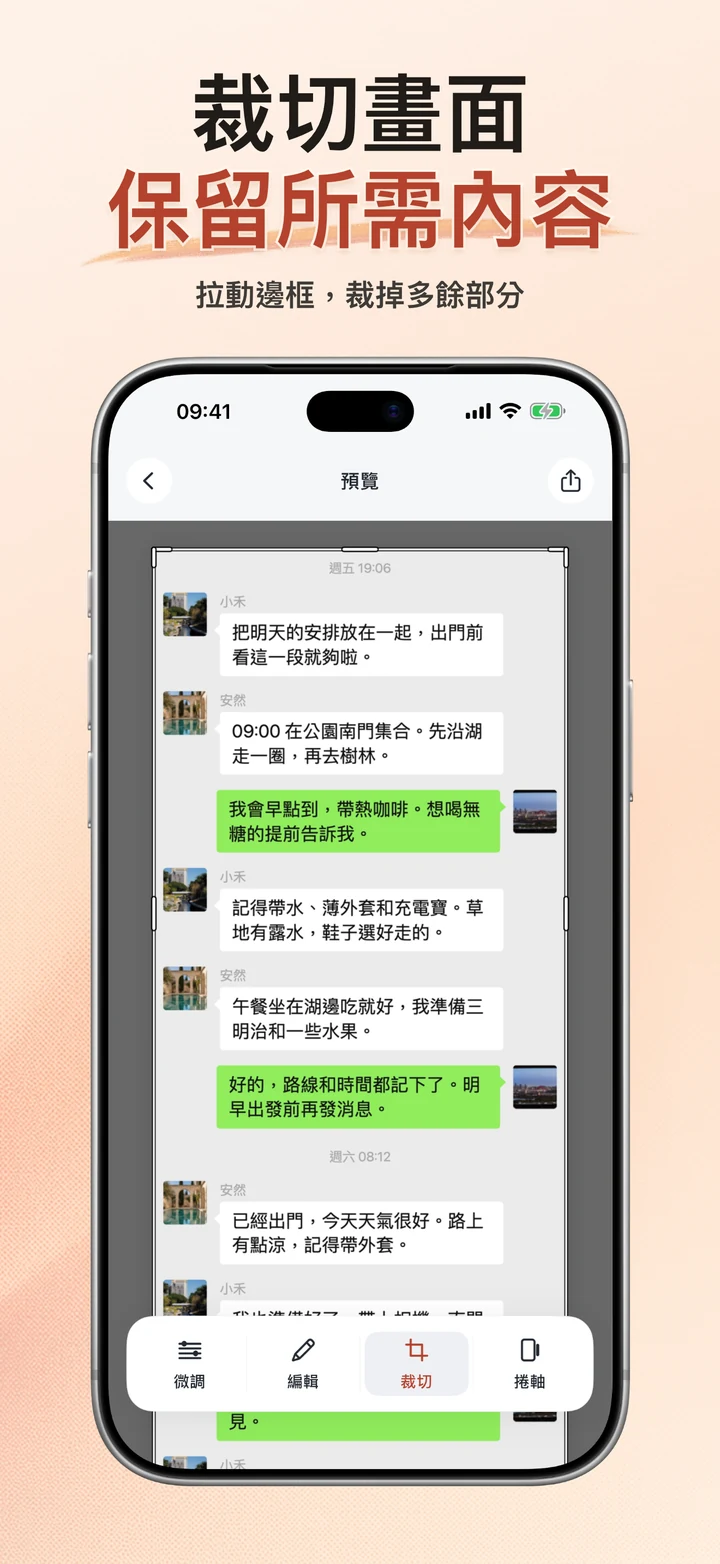
拖曳裁切框邊緣,確認前可以查看選取範圍。
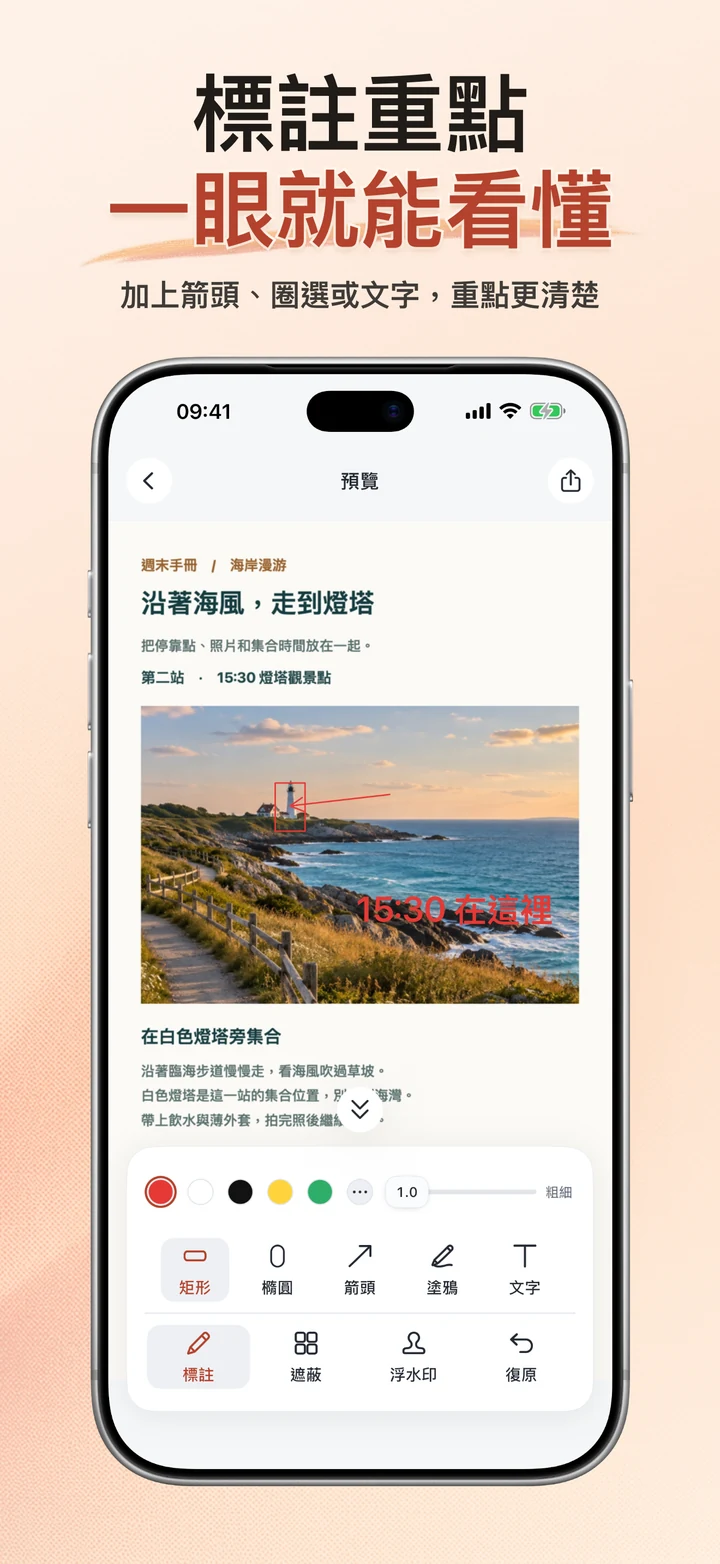
點選文字工具即可輸入,也能用箭頭、形狀或手繪標示重點。
無廣告、免註冊。所有圖片與影片均在裝置本機處理。

Pro 也提供智慧排序、智慧切片、高畫質匯出,以及 ZIP 和 PDF。
在 App Store 下載